У Windows доступний Монітор надійності для пошуку збоїв ПК
Монітор надійності Windows допомагає переглядати збої драйверів і програм та знаходити проблеми зі стабільністю ПК.
У Windows є вбудований інструмент «Монітор надійності», який допомагає переглянути збої драйверів, помилки програм та інші проблеми зі стабільністю комп’ютера. Як повідомляє Engadget, цей засіб може бути зручним першим кроком для діагностики раптових синіх екранів, аварійного завершення програм або проблем із драйверами.
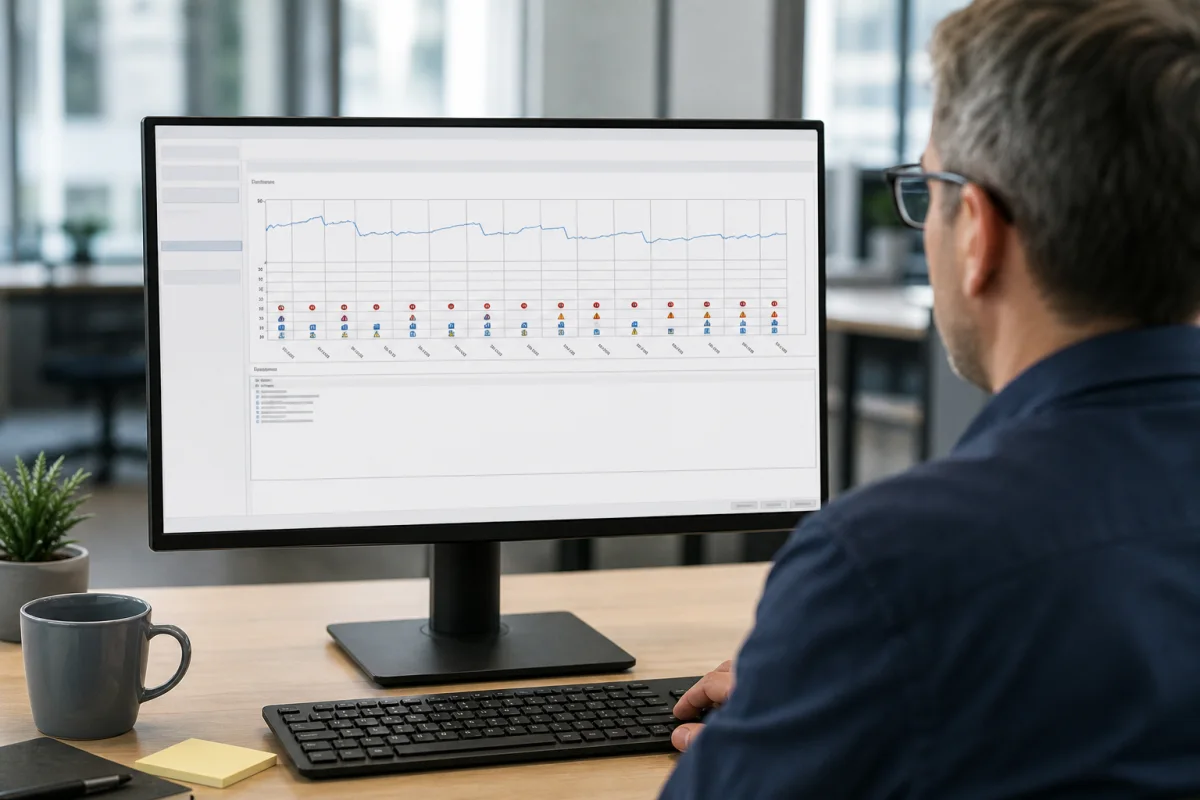
Монітор надійності збирає записи про події, які Windows створює під час роботи обладнання та застосунків. Інструмент також показує оцінку стабільності системи за днями, однак вона не завжди точно відображає фактичний стан комп’ютера: показник може зрости, якщо пристроєм просто не користуватися.
Як відкрити інструмент
Монітор надійності можна запустити в усіх версіях Windows через вікно «Виконати»: для цього слід натиснути Windows + R і ввести команду Perfmon /rel. У Windows 8 та новіших версіях його також можна знайти через меню «Пуск», ввівши в пошуку слово reliability та обравши пункт перегляду історії надійності.
Ще один спосіб доступу — Панель керування, де функція розміщена в розділі «Безпека й обслуговування». Після відкриття програма показує часову шкалу подій, пов’язаних зі станом системи.
Які дані показує Монітор надійності
Дні без критичних помилок можуть містити сині значки з інформацією про успішні оновлення або встановлення програм. Критичні програмні чи апаратні збої позначаються червоним хрестиком. Натискання на відповідний значок відкриває перелік подій, зафіксованих того дня, і дає змогу переглянути відомості про час помилки та застосунки, що працювали під час неї.
Інструмент не підвищує продуктивність комп’ютера безпосередньо, але може допомогти виявити застосунок або драйвер, пов’язаний із проблемою. Наприклад, регулярні збої графічного процесора під час роботи певної програми можуть відображатися в журналі подій Монітора надійності.
Відмінність від Переглядача подій
Для детального аналізу системних журналів Windows пропонує «Переглядач подій», де доступно більше технічної інформації та фільтрів. Водночас Монітор надійності подає події у простішому вигляді — із датами, позначками помилок і стислим описом. Для перевірки поточного використання процесора, відеокарти, оперативної пам’яті чи мережі Windows також має «Монітор продуктивності», а «Диспетчер завдань» дає змогу перевірити фонові програми, що споживають ресурси.