Як вимкнути автоматичне впорядкування просторів на MacBook
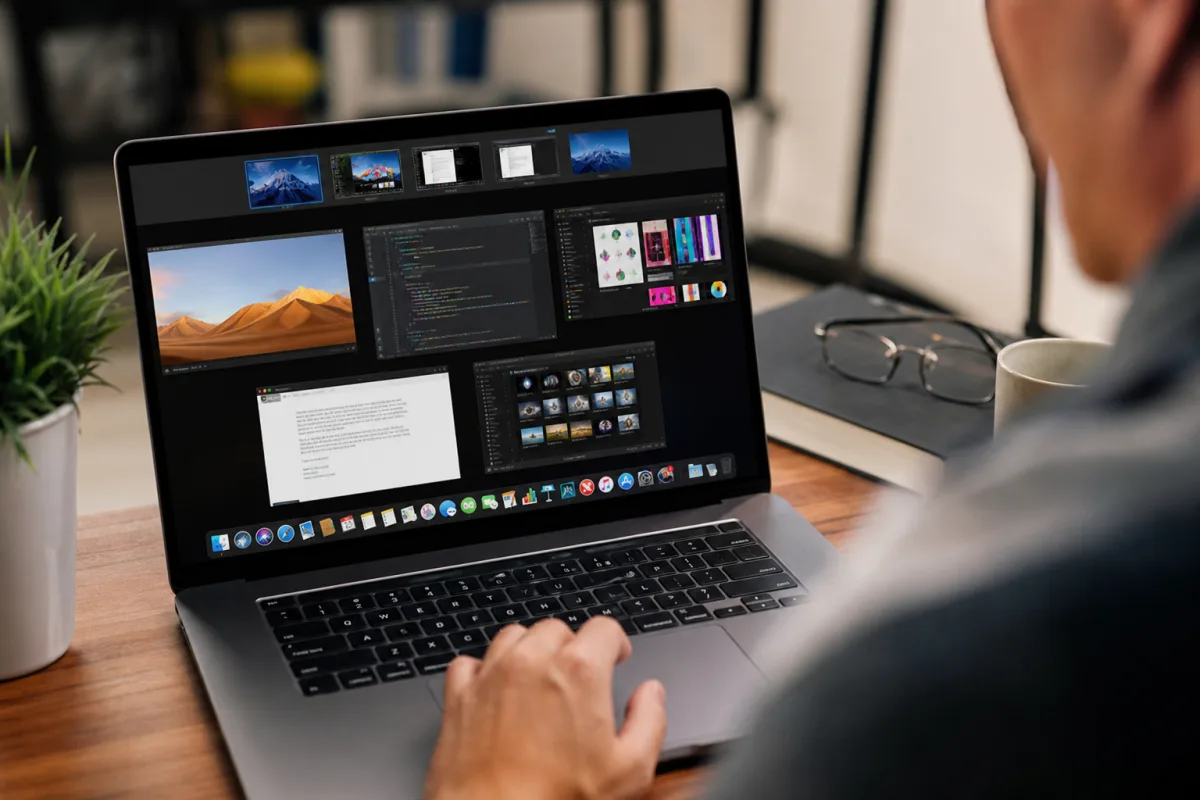
У macOS можна вимкнути параметр Mission Control, який автоматично змінює порядок віртуальних робочих столів Spaces.
У macOS можна вимкнути автоматичну зміну порядку віртуальних робочих столів Spaces, яка спрацьовує залежно від того, який простір використовували останнім. Як повідомляє Engadget, для цього потрібно деактивувати один із параметрів Mission Control у системних налаштуваннях.
Spaces дають змогу розподіляти відкриті застосунки та вікна між окремими віртуальними робочими столами. macOS підтримує до 16 таких просторів. Повноекранні застосунки та програми в режимі поділу екрана також працюють подібно до Spaces, але відрізняються від пронумерованих просторів, зокрема способом доступу через комбінації клавіш.
Де вимкнути перестановку Spaces
Щоб зафіксувати обраний порядок робочих столів, слід відкрити меню Apple у рядку меню та перейти до System Settings. Далі потрібно вибрати розділ Desktop & Dock, прокрутити сторінку до блоку Mission Control і вимкнути параметр Automatically rearrange Spaces based on most recent use.
Ця опція активована за замовчуванням. Саме вона визначає порядок Spaces за нещодавнім використанням, зокрема коли користувач перемикається між ними. Після її вимкнення простори можна впорядковувати на власний розсуд без автоматичної зміни їхнього розташування.
Навігація та налаштування робочих столів
Для переходу між Spaces macOS пропонує жест трьома або чотирма пальцями на трекпаді, комбінацію Control зі стрілкою ліворуч або праворуч, а також вибір потрібного простору у Mission Control за допомогою вказівника.
Користувачі також можуть призначати різні шпалери окремим робочим столам: під час зміни фону в конкретному просторі потрібно вимкнути опцію Show on all Spaces. Додаткові комбінації для Mission Control доступні через System Settings у меню Keyboard Shortcuts. Окремим застосункам у Dock можна призначити роботу на всіх робочих столах через Control + клік і вибір All Desktops.